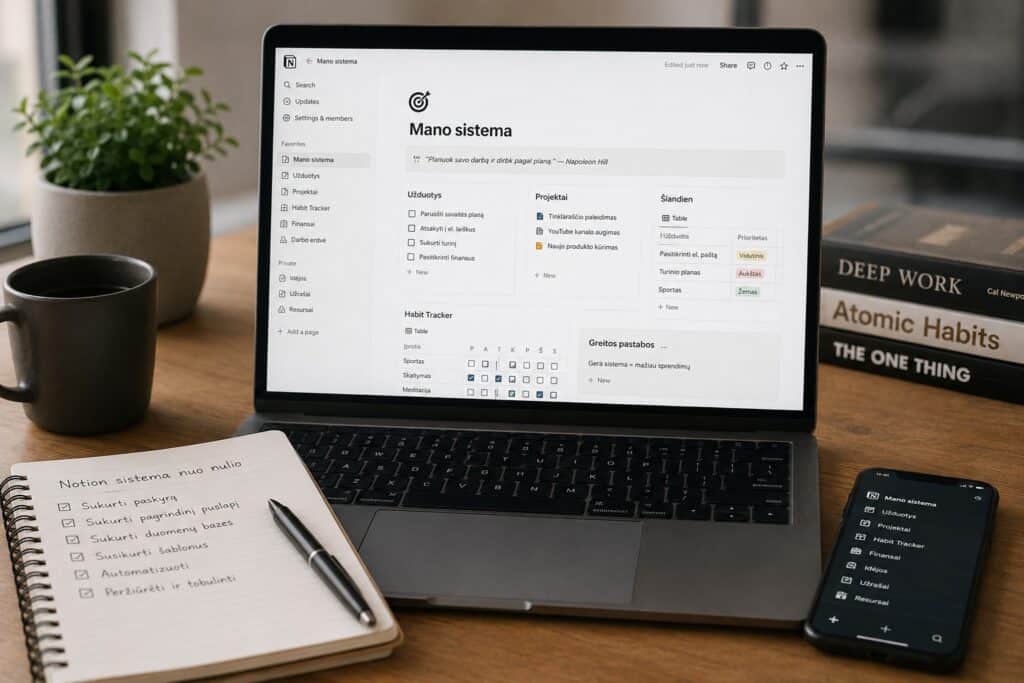
Atidarėte Notion pirmą kartą, pamatėte tuščią puslapį ir pajutote tą specifinį jausmą: „Gerai… ir ką dabar?” Jei taip, jūs tikrai nesate vieni.
Notion yra viena galingiausių produktyvumo platformų pasaulyje. Bet ta pati galia, kuri leidžia kurti beveik bet ką, dažnai tampa didžiausia kliūtimi pradžioje. Per daug galimybių, per mažai krypties. Rezultatas: valandos praleistos žiūrint YouTube vaizdo įrašus, kopijuojant svetimus šablonus ir vis tiek neturint aiškios sistemos, kuri veiktų būtent jums.
Šis straipsnis skirtas tai pakeisti. Čia nesimokysime kiekvienos Notion funkcijos. Vietoj to, kartu pastatysime veikiančią produktyvumo sistemą nuo tuščio lapo iki organizuotos darbo erdvės, kurią norėsite atidaryti kiekvieną rytą.
Kas yra Notion ir kodėl jis toks populiarus?
Notion yra modulinė darbo erdvė, kuri veikia kaip užrašinė, duomenų bazė, projektų valdymo įrankis ir vidinė wiki viename. Įsivaizduokite LEGO kaladėles: kiekviena dalis paprasta, bet iš jų galite statyti bet ką.
Kelios priežastys, kodėl Notion 2026 metais išlieka tarp populiariausių produktyvumo įrankių:
- Lankstumas. Nėra vieno „teisingo” būdo naudoti Notion. Galite pritaikyti jį savo darbo stiliui, o ne atvirkščiai.
- Viskas vienoje vietoje. Užrašai, užduotys, dokumentai, duomenų bazės, wiki, kalendoriai, visa tai gyvena po vienu stogu.
- Notion AI. Integruotas dirbtinio intelekto asistentas padeda rašyti, apibendrinti, analizuoti ir automatizuoti rutininius veiksmus.
- Stipri nemokama versija. Individualiam naudotojui nemokamas planas suteikia beveik visas pagrindines funkcijas be apribojimų.
- Bendruomenė. Tūkstančiai šablonų, vaizdo pamokų ir forumų, kuriuose žmonės dalinasi savo sistemomis.
Bet visa tai nieko nereiškia, jei nežinote, nuo ko pradėti. Pradėkime.
Žingsnis 1: paskyros sukūrimas ir pirmasis orientavimasis
Eikite į notion.so ir susikurkite paskyrą. Galite registruotis su Google paskyra, Apple ID arba el. paštu. Procesas užtrunka mažiau nei minutę.
Kai prisijungsite pirmą kartą, Notion pasiūlys keletą pradinių šablonų. Mano rekomendacija: praleiskite juos. Taip, žinau, tai skamba kontraintuityviai. Bet šablonai, sukurti nežinant jūsų darbo proceso, dažniausiai tampa skaitmenine šiukšliadėže per kelias savaites.
Vietoj to, pradėkite nuo tuščios erdvės ir statykite tik tai, ko jums tikrai reikia.
Pirmieji dalykai, kuriuos verta žinoti:
- Šoninė juosta (Sidebar): čia matote visus savo puslapius ir navigaciją. Tai jūsų pagrindinis meniu.
- Puslapiai: viskas Notion yra puslapis. Puslapis gali turėti vaikininius puslapius, ir taip be galo.
- Blokai: kiekvienas teksto paragrafas, antraštė, nuotrauka, lentelė ar bet koks kitas elementas yra „blokas”. Galite jį perkelti, kopijuoti, paversti kitu tipu.
- Komanda „/”: bet kurioje vietoje paspauskite „/” klavišą ir pamatysite meniu su visomis galimomis blokų rūšimis. Tai jūsų svarbiausias įrankis.
Žingsnis 2: sukurkite savo darbo erdvės struktūrą
Prieš kuriant bet kokias duomenų bazes ar sistemas, reikia aiškios struktūros. Pagalvokite apie tai kaip apie namo fundamentą: jei jis kreivas, viskas virš jo bus kreiva.
Štai paprasta, bet efektyvi struktūra, tinkanti daugumai žmonių:
Pagrindinis puslapis: „Mano centras” (arba „Dashboard”)
Tai bus jūsų pradinis taškas, puslapis, kurį matote kiekvieną kartą atidarę Notion. Jame bus nuorodos į visas kitas sritis.
Pagrindinės sritys (kaip vaikinius puslapius po „Mano centras”):
- Užduotys – kas turi būti padaryta
- Projektai – didesni darbai, susidedantys iš kelių užduočių
- Užrašai – mintys, susitikimų pastabos, idėjos
- Resursai – naudingos nuorodos, kontaktai, instrukcijos
- Tikslai – mėnesio, ketvirčio ar metų tikslai
Kaip tai sukurti:
- Šoninėje juostoje paspauskite „+ New page”.
- Pavadinkite jį „Mano centras”.
- Viduje pridėkite antraštes (H2) kiekvienai sričiai.
- Po kiekviena antrašte pridėkite nuorodą į atitinkamą puslapį (kiekvieną sritį kursite kaip atskirą puslapį).
Nesijaudinkite dėl dizaino ar ikonų. Prie grožio sugrįšime vėliau. Dabar svarbiausia, kad sistema veiktų.
Žingsnis 3: užduočių valdymo sistema
Tai jūsų produktyvumo sistemos širdis. Jei turėtumėte sukurti tik vieną dalyką Notion, tai turėtų būti užduočių sistema.
Kurkime užduočių duomenų bazę:
- Atidarykite savo „Užduotys” puslapį.
- Įrašykite „/” ir pasirinkite „Database – Full page” (arba „Table – Full page”).
- Pavadinkite ją „Užduočių centras”.
Stulpeliai (properties), kuriuos rekomenduoju pridėti:
| Stulpelis | Tipas | Paskirtis |
|---|---|---|
| Pavadinimas | Title (numatytasis) | Užduoties pavadinimas |
| Statusas | Select | „Padaryti”, „Vykdoma”, „Baigta”, „Atidėta” |
| Prioritetas | Select | „Aukštas”, „Vidutinis”, „Žemas” |
| Terminas | Date | Kada užduotis turi būti baigta |
| Sritis | Select | „Darbas”, „Asmeninis”, „Mokymasis” |
| Projektas | Relation | Susieja užduotį su konkrečiu projektu (tai pridėsime vėliau) |
Kaip pridėti stulpelį:
- Duomenų bazės lentelėje paspauskite „+” simbolį šalia paskutinio stulpelio.
- Pasirinkite stulpelio tipą (Select, Date ir t.t.).
- Pavadinkite stulpelį.
- Jei tai „Select” tipas, pridėkite pasirinkimo variantus.
Peržiūrų (Views) kūrimas:
Vienas galingiausių Notion duomenų bazių bruožų: tie patys duomenys gali būti rodomi keliais skirtingais būdais. Rekomenduoju sukurti šias peržiūras:
- „Šiandien” peržiūra (filtruota lentelė). Filtruokite: Terminas = Šiandien + Statusas nėra „Baigta”. Tai jūsų kasdienis darbo sąrašas.
- „Kanban” peržiūra (Board view). Grupuokite pagal „Statusas”. Galėsite vilkti užduotis iš „Padaryti” į „Vykdoma” ir „Baigta”.
- „Ši savaitė” peržiūra. Filtruokite: Terminas = ši savaitė. Matote visą savaitės vaizdą.
- „Pagal prioritetą” peržiūra. Rūšiuokite: Prioritetas nuo aukšto iki žemo. Greitai matote, kas svarbiausia.
Kiekvieną peržiūrą sukursite paspausdami „+ Add a view” duomenų bazės viršuje ir pasirinkdami norimą formatą (Table, Board, Calendar ir pan.).
Žingsnis 4: projektų valdymas
Projektas yra bet koks didesnis darbas, kurį sudaro kelios užduotys. Pavyzdžiai: „Atnaujinti svetainę”, „Pasiruošti konferencijai”, „Išmokti ispanų kalbą”.
Kurkime projektų duomenų bazę:
- Atidarykite „Projektai” puslapį.
- Sukurkite naują duomenų bazę (Database – Full page).
- Pavadinkite „Projektai”.
Rekomenduojami stulpeliai:
| Stulpelis | Tipas | Paskirtis |
|---|---|---|
| Projekto pavadinimas | Title | Projekto vardas |
| Statusas | Select | „Planuojamas”, „Aktyvus”, „Užbaigtas”, „Pristabdytas” |
| Pradžia | Date | Projekto pradžios data |
| Pabaiga | Date | Planuojama pabaigos data |
| Sritis | Select | „Darbas”, „Asmeninis”, „Mokymasis” |
| Aprašymas | Text | Trumpas projekto aprašymas |
| Užduotys | Relation | Susieja su Užduočių duomenų baze |
Kaip susieti Projektus su Užduotimis (Relation):
Tai viena galingiausių Notion funkcijų. Kai susiejate dvi duomenų bazes, kiekvienoje užduotyje galite nurodyti, kuriam projektui ji priklauso, o kiekviename projekte matysite visas jam priskirtas užduotis.
- Projektų duomenų bazėje pridėkite naują stulpelį.
- Pasirinkite tipą „Relation”.
- Pasirinkite „Užduočių centras” duomenų bazę.
- Įjunkite „Show on Užduočių centras” – tai automatiškai sukurs atgalinę nuorodą Užduočių duomenų bazėje.
Dabar, kai kuriate naują užduotį, galite ją priskirti konkrečiam projektui. O atidarę projektą, matysite visas susijusias užduotis vienoje vietoje.
Rollup stulpelis (bonus):
Pridėkite „Rollup” tipo stulpelį Projektų duomenų bazėje, kuris skaičiuoja, kiek to projekto užduočių jau baigta. Tai veikia kaip progreso indikatorius:
- Pridėkite naują stulpelį, tipas „Rollup”.
- Pasirinkite Relation: „Užduotys”.
- Property: „Statusas”.
- Calculate: „Percent checked” arba „Count values”.
Žingsnis 5: užrašų ir žinių bazė
Kiekvienas iš mūsų kasdien susiduria su informacija, kurią verta išsaugoti: susitikimų pastabos, straipsnių ištraukos, idėjos, instrukcijos. Problema ta, kad dažniausiai ši informacija nusėda atsitiktinėse vietose: el. pašte, telefono užrašuose, popieriniuose lapeliuose.
Notion leidžia sukurti vieną centralizuotą žinių bazę.
Užrašų duomenų bazė:
Sukurkite naują duomenų bazę „Užrašai” puslapyje su šiais stulpeliais:
| Stulpelis | Tipas | Paskirtis |
|---|---|---|
| Pavadinimas | Title | Užrašo tema |
| Tipas | Select | „Susitikimas”, „Idėja”, „Straipsnis”, „Instrukcija”, „Asmeninis” |
| Žymos (Tags) | Multi-select | Laisvi raktažodžiai greitam filtravimui |
| Data | Date | Kada užrašas sukurtas |
| Projektas | Relation | Su kokiu projektu susiję (jei aktualu) |
Patarimas: naudokite kiekvienos kortelės vidų.
Kiekviena duomenų bazės eilutė Notion yra pilnas puslapis. Tai reiškia, kad kiekviename užraše galite rašyti ilgą tekstą, pridėti nuotraukų, įterpti kodą, kurti vidines antraštes ir dar daugiau. Nenaudokite tik pavadinimo lauko – atidarykite kortelę ir rašykite viduje.
Notion Web Clipper:
Įsidiekite Notion Web Clipper naršyklės plėtinį. Jis leidžia vienu paspaudimu išsaugoti bet kurį interneto puslapį tiesiai į jūsų Užrašų duomenų bazę. Puiku straipsniams, receptams, nuorodoms ir bet kam, ką norite perskaityti vėliau.
Žingsnis 6: tikslų sistema
Užduotys ir projektai parodo, ką darote. Tikslai parodo, kodėl tai darote. Be tikslų sistemos, lengva įsisukti į „užimtumo” ratą, kuriame daug dirbate, bet nejaučiate progreso.
Paprasta tikslų struktūra:
Sukurkite „Tikslai” puslapyje duomenų bazę su šiais stulpeliais:
| Stulpelis | Tipas | Paskirtis |
|---|---|---|
| Tikslas | Title | Ko norite pasiekti |
| Laikotarpis | Select | „2026 Q1″, „2026 Q2″, „2026 metiniai” |
| Sritis | Select | „Karjera”, „Sveikata”, „Finansai”, „Mokymasis” |
| Statusas | Select | „Planuojamas”, „Vykdomas”, „Pasiektas” |
| Raktinis rezultatas | Text | Kaip matuosite progresą |
| Susiję projektai | Relation | Kurie projektai prisideda prie šio tikslo |
Pavyzdys:
- Tikslas: Išmokti Python programavimo pagrindus
- Laikotarpis: 2026 Q3
- Sritis: Mokymasis
- Raktinis rezultatas: Baigti 3 online kursus ir sukurti 2 asmeninius projektus
- Susiję projektai: „Python kursas Udemy”, „Portfolio svetainė”
Kai susiejate tikslus su projektais, o projektus su užduotimis, gaunate trijų lygių sistemą: tikslas → projektas → užduotis. Kiekviena kasdienė užduotis turi aiškią prasmę didesnėje schemoje.
Žingsnis 7: „Mano centras” puslapio kūrimas
Dabar, kai turite visas pagrindines dalis, laikas sukurti savo pagrindinį puslapį, kuris viską sujungia. Tai bus puslapis, kurį matote kiekvieną rytą ir kuris per 10 sekundžių parodo, ką turite daryti.
Ką įdėti į „Mano centras” puslapį:
- Pasisveikinimo tekstas ir data. Paprasta antraštė tipo „Dienos planas” su dabartine data.
- Šiandienos užduotys (Linked Database). Tai pati galingiausia dalis. Naudodami „Linked view of database” (įrašykite „/” ir ieškokite šios opcijos), galite įterpti savo Užduočių duomenų bazės peržiūrą, filtruotą rodyti tik šiandienos užduotis. Duomenys lieka toje pačioje duomenų bazėje, bet jūs matote tik tai, kas aktualu dabar.
- Aktyvūs projektai. Kita „Linked view”, šį kartą iš Projektų duomenų bazės, filtruota pagal statusą „Aktyvus”.
- Greiti užrašai. Paprastas teksto blokas arba Toggle blokas, kuriame galite greitai užrašyti mintis, kurias vėliau perkelsite į atitinkamą vietą.
- Savaitės tikslai. Trumpas sąrašas 3–5 svarbiausių dalykų, kuriuos norite pasiekti šią savaitę.
Kaip sukurti Linked Database:
- „Mano centras” puslapyje įrašykite „/”.
- Ieškokite „Linked view of database”.
- Pasirinkite norimą duomenų bazę (pvz., „Užduočių centras”).
- Pasirinkite peržiūros tipą (Table, Board, List ir t.t.).
- Pridėkite filtrus (pvz., Terminas = Šiandien).
Linked Database yra viena svarbiausių Notion sąvokų. Ji leidžia rodyti tuos pačius duomenis keliose vietose, niekada jų nedubliuojant. Pakeitimai vienoje vietoje automatiškai atsispindi visur.
Žingsnis 8: Notion AI, jūsų asmeninis asistentas
2026 metais Notion AI tapo rimta darbo jėga, ne tik „gražus priedas”. Štai kaip jį panaudoti savo produktyvumo sistemoje:
Praktiniai Notion AI panaudojimai:
- Susitikimų pastabų apibendrinimas. Po susitikimo įklijuokite nestruktūrizuotas pastabas, ir paprašykite AI jas sustruktūrizuoti: pagrindiniai sprendimai, veiksmo taškai, atsakingi asmenys.
- Užduočių generavimas. Aprašykite projektą keliais sakiniais ir paprašykite AI sugeneruoti užduočių sąrašą su prioritetais.
- Teksto redagavimas. Parašėte juodraštį? AI gali pataisyti gramatiką, pakeisti toną, sutrumpinti arba išplėsti tekstą.
- Informacijos paieška darbo erdvėje. Užduokite klausimą natūralia kalba, pvz.: „Kokie mano vėluojantys projektai?” arba „Ką nutarėme paskutiniame susitikime dėl svetainės?” – ir AI atsakys remdamasis jūsų darbo erdvės duomenimis.
- Šablonų kūrimas. Paprašykite AI sukurti šabloną konkrečiam tikslui: savaitinė ataskaita, turinio planavimo kalendorius, klientų CRM.
Kaip iškviesti Notion AI:
- Bet kuriame puslapyje paspauskite tarpo klavišą tuščioje eilutėje arba pažymėkite tekstą ir pasirinkite „Ask AI”.
- Šoninėje juostoje rasite AI pokalbių langą, kuriame galite klausinėti apie savo darbo erdvę.
Žingsnis 9: šablonai ir automatizacija
Kai jūsų sistema veikia, laikas ją paspartinti. Du pagrindiniai būdai tai padaryti: šablonai pasikartojančiam turiniui ir automatizacijos pasikartojančioms rutinoms.
Šablonų kūrimas duomenų bazėse:
Jei dažnai kuriate panašias užduotis ar užrašus, sukurkite šabloną:
- Atidarykite duomenų bazę.
- Paspauskite mėlyną „New” mygtuką šalia rodyklės.
- Pasirinkite „+ New template”.
- Sukurkite šabloną su iš anksto užpildytais laukais ir vidinio puslapio struktūra.
Pavyzdžiai:
- Savaitinio planavimo šablonas. Sukurkite užrašo šabloną su sekcijomis: „Savaitės tikslai”, „Kiekvienos dienos planas” (Pirmadienis–Penktadienis), „Savaitės apžvalga”.
- Susitikimo pastabų šablonas. Struktūra: „Dalyviai”, „Darbotvarkė”, „Pastabos”, „Veiksmo taškai”, „Kitas susitikimas”.
- Projekto pradžios šablonas. Automatiškai užpildyti laukai + vidinis puslapis su sekcijomis: „Projekto tikslai”, „Komandos nariai”, „Milestones”, „Rizikos”.
Notion automatizacijos:
Notion 2026 metais turi integruotą automatizacijos sistemą. Galite kurti taisykles tipo:
- Kai užduoties statusas pasikeičia į „Baigta”, automatiškai nustatyti baigimo datą.
- Kai sukuriama nauja užduotis su prioritetu „Aukštas”, siųsti pranešimą į Slack.
- Kiekvieną pirmadienį automatiškai sukurti naują savaitinio planavimo puslapį.
Automatizacijas rasite duomenų bazės meniu: paspauskite „⚡” (žaibo ikoną) arba ieškokite „Automations” nustatymuose.
Žingsnis 10: mobili prieiga ir Notion visur
Produktyvumo sistema veikia tik tada, kai ja naudojatės. O naudojatės tik tada, kai ji pasiekiama bet kur.
Notion mobilioji programėlė:
Atsisiųskite Notion programėlę iOS ar Android. Keletas patarimų mobiliam naudojimui:
- Pridėkite „Mano centras” prie favoritų (spustelėkite žvaigždutę). Jis atsidurs šoninės juostos viršuje ir bus pasiekiamas per 2 paspaudimus.
- Naudokite „Quick Note” funkciją. Notion leidžia greitai sukurti užrašą tiesiai iš telefono pranešimų juostos ar valdiklių (widgets) – nereikia net atidaryti programos.
- Pridėkite Notion valdiklį (widget) į telefoną. Galite matyti šiandienos užduotis tiesiai savo telefono pradiniame ekrane.
Notion Web Clipper (naršyklė):
Kaip minėjau anksčiau, šis plėtinys leidžia išsaugoti bet kurį puslapį internete tiesiai į jūsų Notion darbo erdvę. Puikiai veikia Chrome, Firefox, Safari ir Edge naršyklėse.
Sparčiosios komandos (shortcuts):
Kelios komandos, kurios pagreitins darbą kompiuteryje:
| Komanda | Veiksmas |
|---|---|
| Ctrl/Cmd + N | Naujas puslapis |
| Ctrl/Cmd + P | Greita paieška |
| Ctrl/Cmd + Shift + L | Tamsus/šviesus režimas |
| / | Blokų meniu |
| @ | Paminėti žmogų, puslapį ar datą |
| Ctrl/Cmd + D | Dublikuoti bloką |
| Ctrl/Cmd + / | Pakeisti bloko tipą |
Dažniausios klaidos ir kaip jų išvengti
Per kelerius metus stebint Notion bendruomenę, matosi tie patys klupimo akmenys. Štai penki dažniausi ir kaip jų apeiti:
1. Per sudėtinga sistema nuo pirmos dienos.
Pagunda sukurti 15 susietų duomenų bazių su 30 filtrais ir 10 automatizacijomis yra didelė. Atsispirkite jai. Pradėkite nuo minimalios sistemos ir pridėkite dalykus tik tada, kai pajuntate realų poreikį. Gera taisyklė: jei negalite paaiškinti savo sistemos per 60 sekundžių, ji per sudėtinga.
2. Kopijuoti svetimus šablonus be pritaikymo.
Internete rasite šimtus gražių Notion šablonų. Problema: jie sukurti kitam žmogui, su kitu darbo procesu. Naudokite juos kaip įkvėpimo šaltinį, bet visada pritaikykite savo realybei. Šablonas, kuriuo netikite, bus pamirštas per savaitę.
3. Nesinaudoti peržiūromis (Views).
Daugelis pradedančiųjų kuria atskiras duomenų bazes skirtingoms reikmėms, nors pakaktų vienos duomenų bazės su keliomis peržiūromis. Viena užduočių duomenų bazė su peržiūromis „Šiandien”, „Ši savaitė”, „Pagal projektą” ir „Kanban” yra kur kas geresnė nei keturios atskiros lentelės.
4. Ignoruoti mobilią versiją.
Jei Notion naudojate tik kompiuteryje, prarandate didelę dalį jo vertės. Mintys ateina ne tik prie darbo stalo. Sukonfigūruokite mobiliąją programėlę ir naudokite ją gretiems užrašams, užduočių peržiūrai ir idėjų fiksavimui.
5. Nebeatnaujinti sistemos.
Jūsų poreikiai keičiasi. Sistema, kuri puikiai veikė prieš tris mėnesius, gali nebetikti dabar. Skirkite 30 minučių kartą per mėnesį savo Notion darbo erdvės peržiūrai: kas veikia? Kas ne? Ką galima supaprastinti?
Pažangūs patarimai tiems, kas nori daugiau
Kai bazinė sistema veikia sklandžiai, galite ją plėsti šiomis kryptimis:
Formules (Formulas).
Notion duomenų bazėse galite naudoti formules, panašiai kaip Excel. Keli praktiniai pavyzdžiai:
- Automatiškai skaičiuoti likusias dienas iki termino.
- Rodyti „Vėluoja” žymę, jei terminas praėjęs, o užduotis nebaigta.
- Sujungti kelių laukų reikšmes į vieną tekstą.
API ir integracija su kitais įrankiais.
Notion turi atvirą API, leidžiantį sujungti jį su beveik bet kuo: Google Calendar, Slack, Zapier, Make (buvęs Integromat). Keli populiarūs scenarijai:
- Automatiškai kurti Notion užduotį, kai gaunate el. laišką su tam tikru žodžiu temoje.
- Sinchronizuoti Notion kalendorių su Google Calendar.
- Perkelti Notion duomenis į Google Sheets ataskaitoms.
Komandinis darbas.
Jei dirbate su komanda, Notion leidžia:
- Dalintis puslapiais ir duomenų bazėmis su konkrečiais žmonėmis.
- Nustatyti prieigos teises (peržiūra, redagavimas, pilna prieiga).
- Komentuoti ir diskutuoti tiesiogiai prie konkrečių blokų.
- Naudoti „Teamspaces” atskiroms komandoms ar departamentams.
Rekomenduojamas pirmosios savaitės planas
Kad visa tai netaptų tik teorija, štai konkretus planas pirmajai savaitei:
Pirmadienis: Sukurkite paskyrą, susipažinkite su sąsaja, sukurkite „Mano centras” puslapį ir pagrindinę struktūrą.
Antradienis: Sukurkite Užduočių duomenų bazę su visais stulpeliais. Pridėkite 10–15 savo realių užduočių. Sukurkite „Šiandien” peržiūrą.
Trečiadienis: Sukurkite Projektų duomenų bazę ir susiekite ją su Užduočių duomenų baze. Pridėkite 2–3 aktyvius projektus ir priskirkite jiems užduotis.
Ketvirtadienis: Sukurkite Užrašų duomenų bazę. Perkelkite 5 svarbiausius užrašus iš kitų vietų (telefono pastabos, el. paštas ir pan.). Įdiekite Web Clipper.
Penktadienis: Sukurkite „Mano centras” puslapį su Linked Database peržiūromis. Pridėkite šiandienos užduotis ir aktyvius projektus.
Šeštadienis–Sekmadienis: Sukurkite tikslų duomenų bazę, pridėkite 2–3 tikslus šiam ketvirčiui ir susiekite juos su projektais. Eksperimentuokite su šablonais ir Notion AI.
Notion nemokama vs. mokama versija: ar verta mokėti?
Trumpas atsakymas: pradėkite su nemokama versija ir pereikite prie mokamos tik tada, kai pajusite konkrečią ribą.
Nemokama versija suteikia:
- Neribotą puslapių ir blokų skaičių
- Iki 10 svečių bendradarbiavimui
- 7 dienų puslapių istorija
- Bazines API galimybes
- Galimybę naudoti Notion AI (su ribotomis užklausomis)
„Plus” planas (~10 USD/mėn.) prideda:
- Neribotą failų įkėlimo dydį (nemokamoje versijoje iki 5 MB vienam failui)
- 30 dienų puslapių istorija
- Neribotus svečius
- Daugiau Notion AI užklausų
Kada verta mokėti?
- Kai pradedate dirbti su failais, didesniais nei 5 MB (pvz., PDF dokumentai, paveikslėliai).
- Kai jums reikia daugiau nei 10 svečių.
- Kai intensyviai naudojate Notion AI ir nemokamų užklausų nebepakanka.
- Kai norite ilgesnės puslapių istorijos (pvz., atkurti prieš savaitę ištrintą tekstą).
Notion nėra programa, kurią „išmokstate” per vakarą. Tai platforma, kuri auga kartu su jumis. Šiandien jūsų darbo erdvė gali turėti vieną užduočių lentelę ir keletą užrašų. Po metų tai gali būti pilnai automatizuota sistema su dešimtimis tarpusavyje susietų duomenų bazių, AI asistento pagalba ir komandos bendradarbiavimu.
Pats geriausias laikas pradėti buvo vakar. Antras geriausias laikas yra dabar. Atidarykite Notion, sukurkite savo pirmąjį puslapį ir pradėkite nuo vienos užduoties. Visa kita ateis savaime.